

Wayby SaaS käyttöönotto – Shopify alustalle
Hei!
Tervetuloa Wayby SaaS -käyttäjäksi. Käyttöönotto on nopea ja koostuu muutamasta askeleesta:
1. Kutsun hyväksymisestä
2. Verkkosivun lisäämisestä
3. JS-snippetin generoimisesta sekä
4. koodin lisäämisestä Shopify-verkkosivulle
Alla ovat ensimmäisen vaiheen ohjeet, kuinka voit hyväksyä kutsun, lisätä verkkosivusi, generoida JS-snippetin ja aloittaa heti palvelun testaamisen ennen virallista kickoffia ja onboardingia.
1. Kutsu
Kutsu tulee osoitteesta invitations@wayby.io.
Katso varmuuden vuoksi myös roskapostikansio, jos sähköpostikutsu olisi saapunut sinne. Kutsu on henkilökohtainen, ja sen avulla pystyt luomaan käyttäjätunnuksen Wayby SaaS -palveluun joko:
A. Google-tunnuksella
B. Lisäämällä salasanan, jonka jälkeen käyttäjätunnus on linkitetty sähköpostiosoitteeseesi.
2. Verkkosivun lisääminen
Kun kirjaudut palveluun (app.wayby.io) ensimmäistä kertaa käyttäjätunnuksellasi, palvelu pyytää sinua lisäämään verkkosivusi. Sinun ei tarvitse tehdä tässä vaiheessa muuta kuin:
1. Copy-pastettaa verkkosivusi osoite kenttään
2. Paina Analysoi-nappia
3. Analysoinnin loputtua painaa oikeassa alakulmassa olevaa Tallenna-nappia.
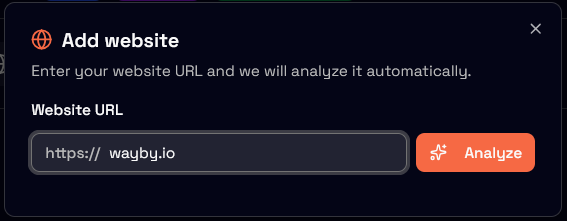
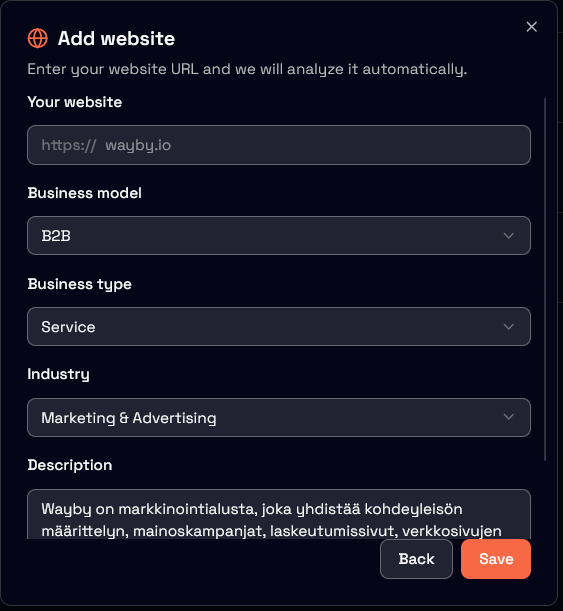
Nyt verkkosivusi on lisätty käyttäjätunnuksesi alle onnistuneesti!
Viimeinen vaihe on JS-snippetin generoiminen ja lisääminen, jonka jälkeen palvelu on 100 % toiminnassa kaikkien ominaisuuksien osalta.
3. JS-snippetin lisääminen
JS-snippet mahdollistaa palvelumme toimimisen, ja sen lisääminen vaatii kolme askelta:
1. Snippetin löytäminen ja kopioiminen
2. Wayby-pluginin asentaminen
3. Koodin lisääminen Wayby pluginiin
3.1 Snippetin löytäminen
Verkkosivusi henkilökohtainen JS-snippet löytyy aina vasemmasta yläkulmasta.
Paina nappia, jotta JS-snippet tulee kopioitavaksi.  Henkilökohtainen koodisi näyttää tältä – paina alhaalla olevaa Copy snippet-nappia jonka Shopify-sivusto vaatii seuraavissa askeleissa:
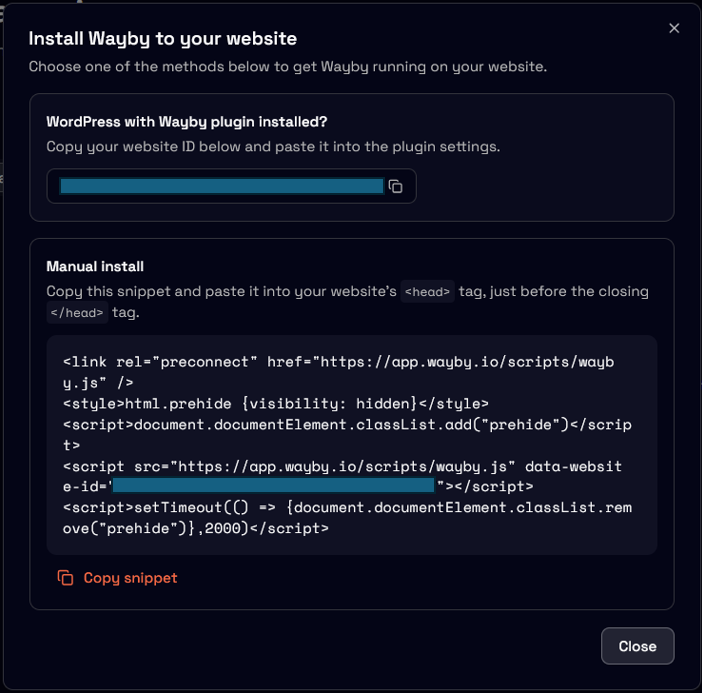
(Website ID on blokattu turvallisuussyistä. Älä jaa henkilökohtaista Website IDtäsi ulkopuolisille).
JS-snippetin lisääminen headeriin
4. Javascriptin asentaminen Shopify-sivustolle
Vaihe 1: Luo varmuuskopio (erittäin suositeltavaa)
Ennen kuin teet mitään muutoksia teemasi koodiin, on aina hyvä idea luoda varmuuskopio. Tämä varmistaa, että jos jokin menee rikki, voit helposti palauttaa toimivan version.
1. Kirjaudu sisään Shopify Admin -hallintapaneeliin.
2. Napsauta vasemmanpuoleisesta valikosta Verkkokauppa (Online Store) ja valitse sitten Teemat (Themes).
3. Etsi nykyinen aktiivinen teemasi. Napsauta “Mukauta” (Customize) -painikkeen vieressä olevia kolmea pistettä … (tai vanhemmissa näkymissä “Toiminnot” / Actions).
4. Valitse Monista (Duplicate). Tämä luo teemastasi kopion varmuuskopioksi alemmas sivulle.
Vaihe 2: Lisää JavaScript ylätunnisteeseen (Header)
Nyt voit turvallisesti lisätä koodisi julkaistuun teemaan.
1. Napsauta aktiivisen teemasi kohdalla uudelleen kolmea pistettä … ja valitse Muokkaa koodia (Edit code).
2. Etsi vasemmanpuoleisesta sivupalkista Layout-kansion alta tiedosto nimeltä theme.liquid ja napsauta sitä. Tämä tiedosto ohjaa sivustosi yleistä asettelua, ylätunniste mukaan lukien.
3. Etsi koodieditorista <head>-osio. Löydät yleensä avaavan <head>-tunnisteen aivan tiedoston yläosasta (suunnilleen riveiltä 3–10).
4. Vieritä alaspäin, kunnes löydät sulkevan </head>-tunnisteen. Vinkki: Voit painaa Ctrl + F (Windows) tai Cmd + F (Mac) avataksesi hakupalkin ja kirjoittaa siihen </head> löytääksesi sen välittömästi.
5. Liitä JavaScript-koodisi tyhjälle riville juuri ennen </head>-tunnistetta.
6. Napsauta vihreää Tallenna (Save) -painiketta oikeassa yläkulmassa.
Tärkeä huomautus muotoilusta
Varmista, että JavaScript-koodisi on ympäröity <script>-tunnisteilla, jotta selain osaa lukea sitä. Jos saamassasi koodissa ei vielä ole niitä, sinun on lisättävä ne näin:
<script>
// JavaScript-koodisi tulee tähän
console.log(“Oma komentosarjani on käynnissä!”);
</script>
</head>
Onneksi olkoon!
Olet nyt onnistuneesti luonut käyttäjätunnukset sekä asentanut Waybyn verkkosivuillesi, ja kaikki palvelun ominaisuudet ovat käytössäsi!
Jos asentamisen aikana ilmenee ongelmia, älä epäröi olla yhteydessä henkilökohtaiseen Customer Success Manageriisi sähköpostitse veikko@wayby.io.